
Mot de passe oublié : en choisir un nouveau
Vous recevez un lien par e-mail, vous choisissez un nouveau mot de passe, et vous voilà reconnecté.
Les étapes
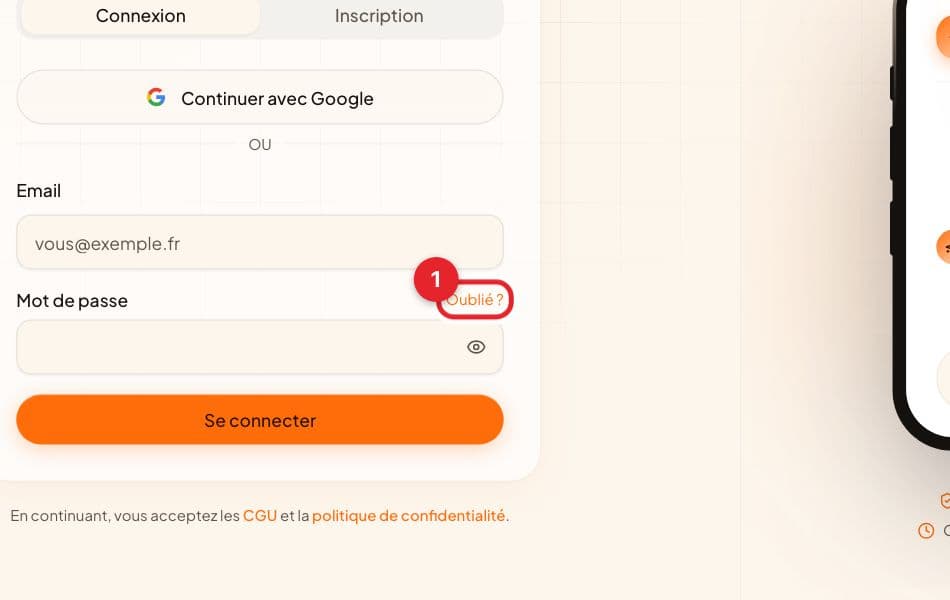
Étape 1 : Sur la page de connexion, cliquez sur « Oublié ? », à droite de « Mot de passe ».
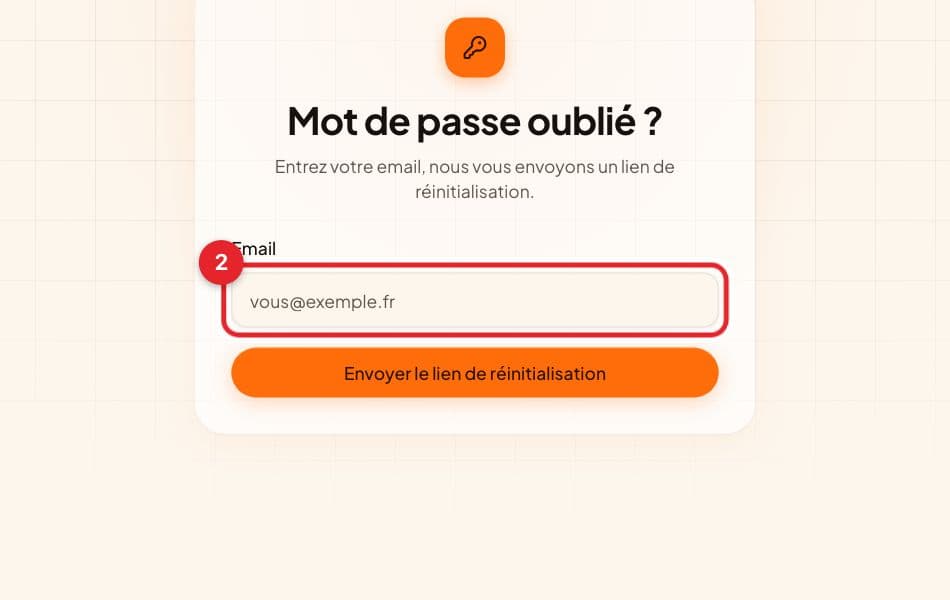
Étape 2 : Écrivez l'adresse e-mail de votre compte.
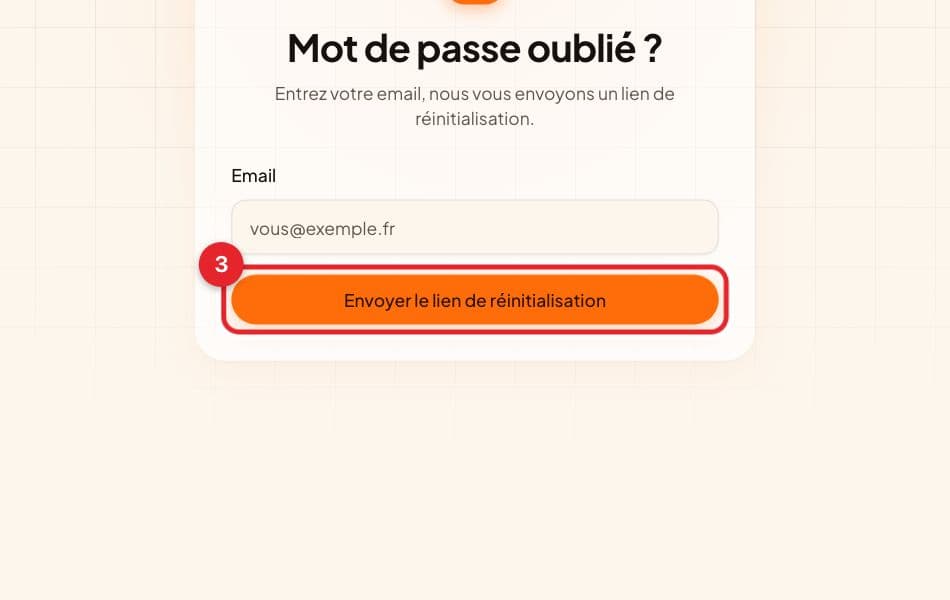
Étape 3 : Cliquez sur « Envoyer le lien de réinitialisation ».
Le message « Vérifiez votre boîte mail » s'affiche.
Étape 4 : Ouvrez le message de Hostiaa dans votre boîte e-mail et cliquez sur le lien.
Le lien marche pendant 60 minutes. Pas de message ? Regardez dans les « Spam » ou « Indésirables ».
Étape 5 : Écrivez votre nouveau mot de passe.
Au moins 8 caractères, avec une majuscule, un chiffre et un signe comme ! ou ?. La barre sous le champ devient verte quand il est assez solide.
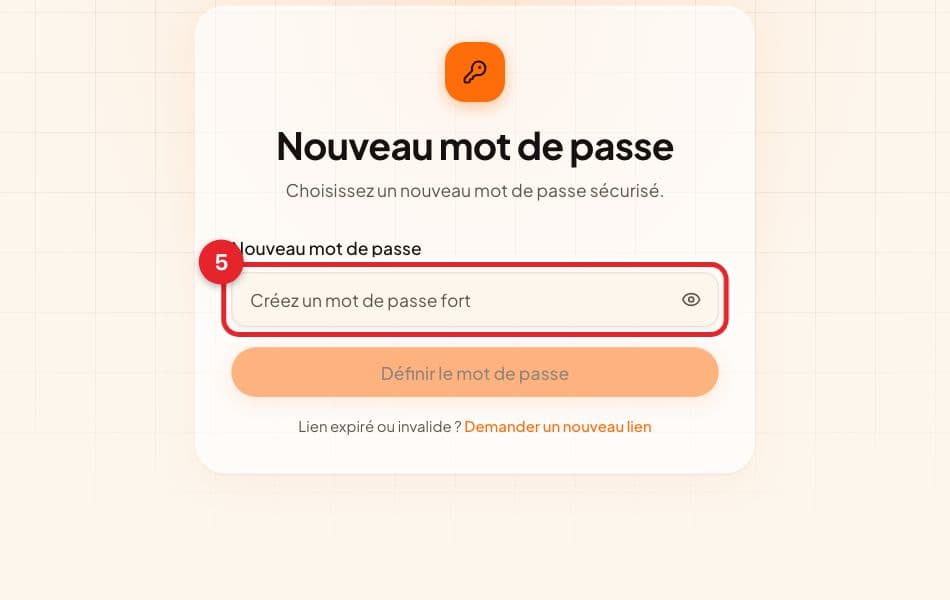
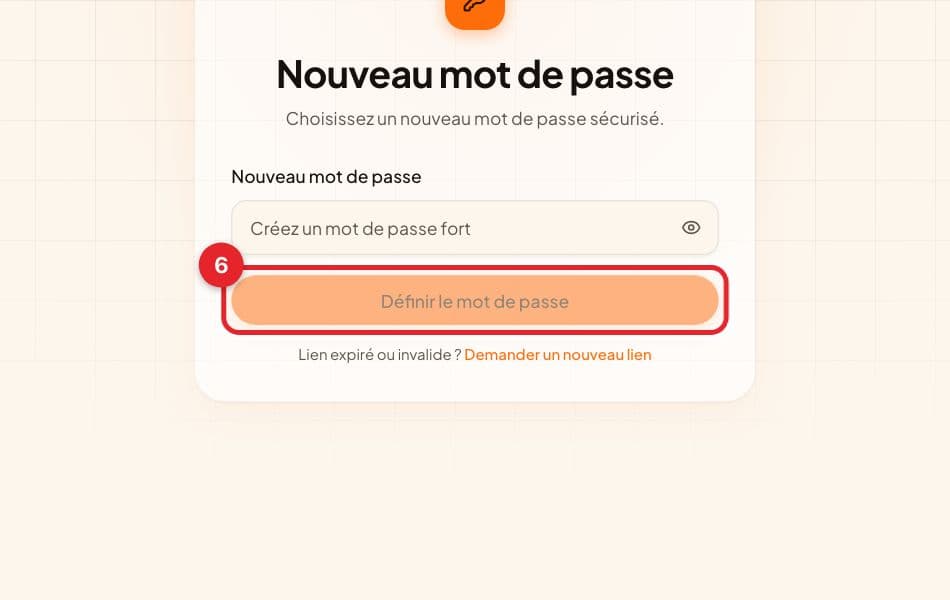
Étape 6 : Cliquez sur « Définir le mot de passe ».
C'est fait : vous arrivez directement dans votre espace.
Ça ne marche pas ?
Trouvez ce que vous voyez à l'écran, puis suivez les étapes.
Je n'ai pas reçu l'e-mail.
- Attendez 1 à 2 minutes, puis regardez dans les « Spam » ou « Indésirables ».
- Vérifiez que l'adresse est bien celle de votre compte : par sécurité, Hostiaa n'envoie rien (et ne dit rien) si l'adresse n'a pas de compte.
- Cliquez sur « Réessayer avec une autre adresse » si vous avez peut-être utilisé une autre adresse.
« Trop de tentatives. Patientez une minute avant de réessayer. »
- Attendez une minute sans rien toucher, puis recommencez une seule fois.
« Lien de réinitialisation expiré ou invalide. Demandez-en un nouveau. »
- Le lien a plus de 60 minutes, ou il a déjà servi.
- Cliquez sur « Demander un nouveau lien », sous le bouton, et recommencez depuis l'étape 2.
- Ouvrez toujours le lien du message le plus récent.
Le bouton « Définir le mot de passe » reste gris.
- Le mot de passe n'est pas encore assez solide : ajoutez une majuscule, un chiffre et un signe (! ? @ #), au moins 8 caractères en tout.
Vérifié sur l'application le 5 novembre 2026.