
Configurer votre espace de conciergerie
Juste après l'inscription, Hostiaa vous pose 3 questions pour préparer votre espace. Comptez 2 minutes.
Avant de commencer
- Un compte Hostiaa dont l'adresse e-mail est confirmée (voir « Créer votre compte Hostiaa »).
- Le nom de votre conciergerie.
- Savoir si vous avez une carte professionnelle (carte G) — si vous ne savez pas, c'est probablement non.
Les étapes
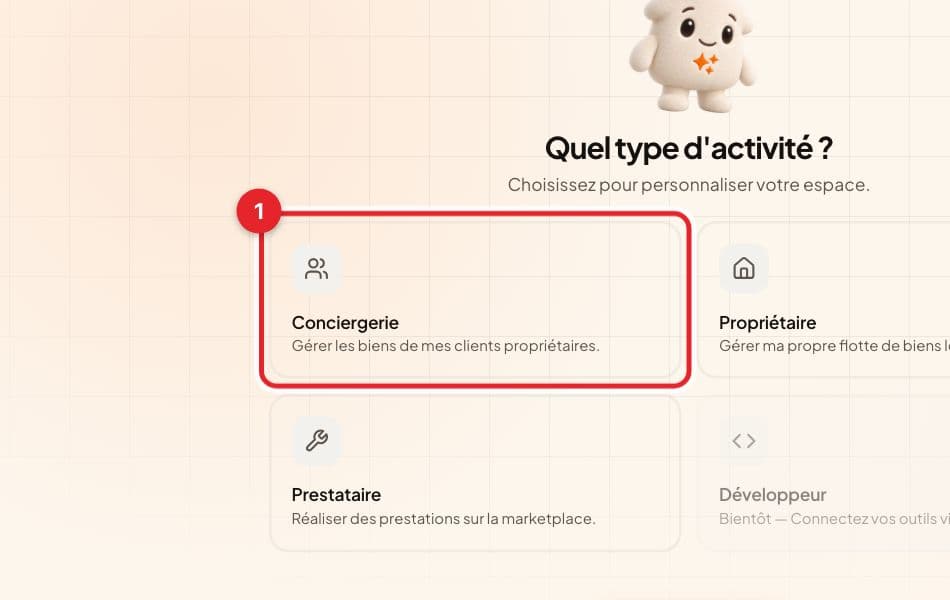
Étape 1 : Sur l'écran « Quel type d'activité ? », cliquez sur « Conciergerie ».
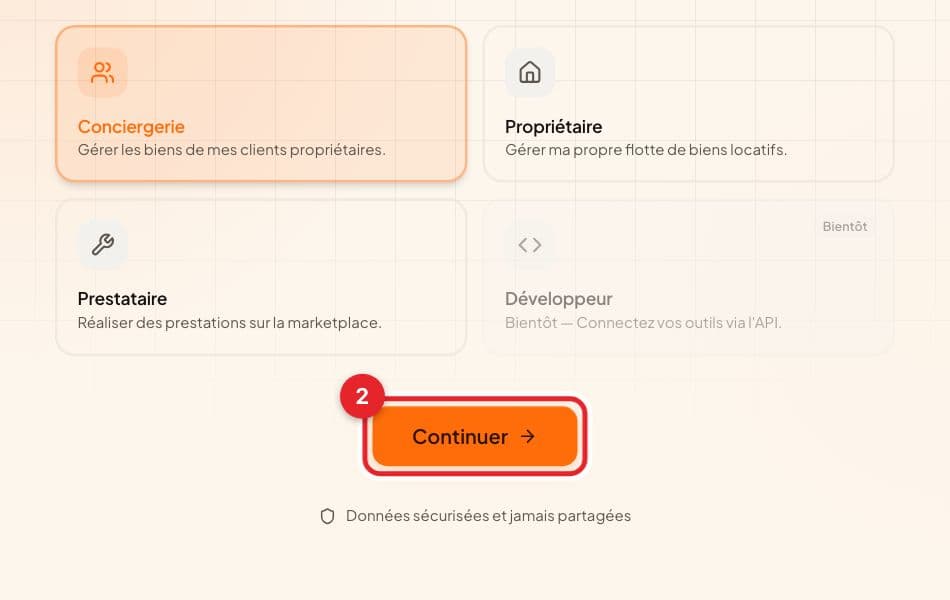
La case se colore quand elle est choisie. « Développeur » est grisé : ce n'est pas encore ouvert.
Étape 2 : Cliquez sur « Continuer ».
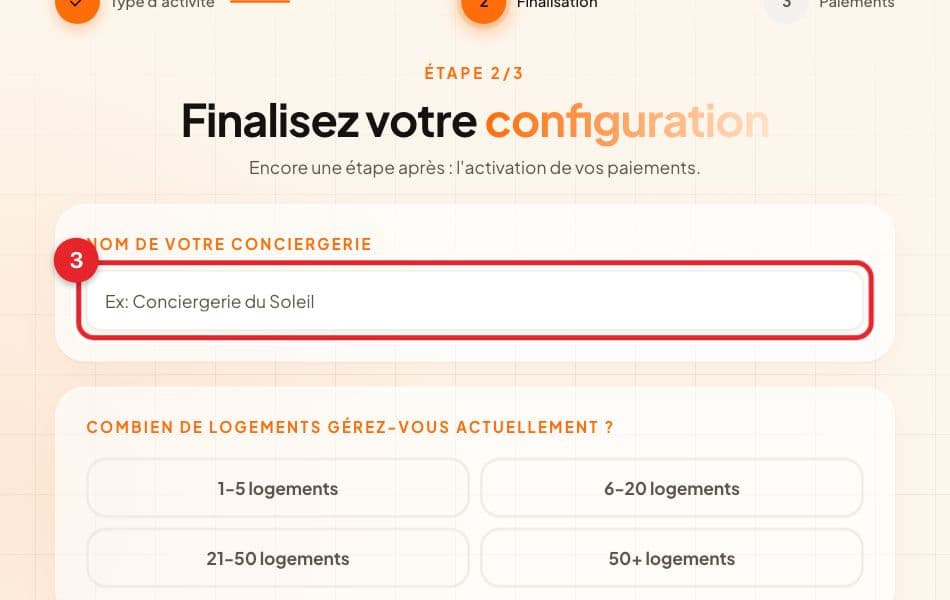
Étape 3 : Écrivez le nom de votre conciergerie.
C'est le nom que verront vos propriétaires et vos voyageurs. Vous pourrez le changer plus tard.
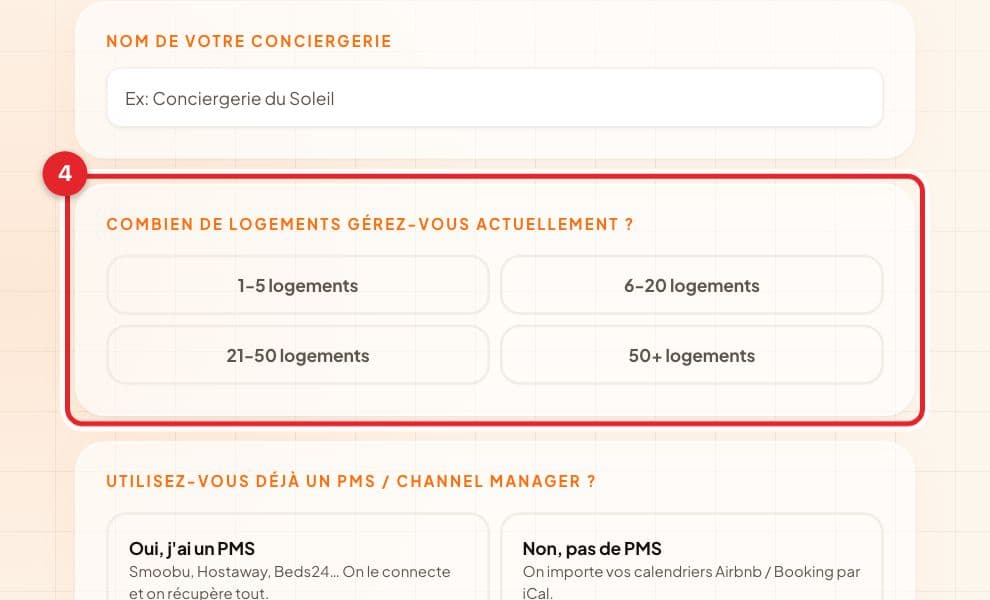
Étape 4 : Choisissez combien de logements vous gérez aujourd'hui.
Hostiaa vous indique alors la formule qui vous correspond. Ce n'est qu'un conseil : vos 14 jours d'essai sont offerts quoi que vous choisissiez.
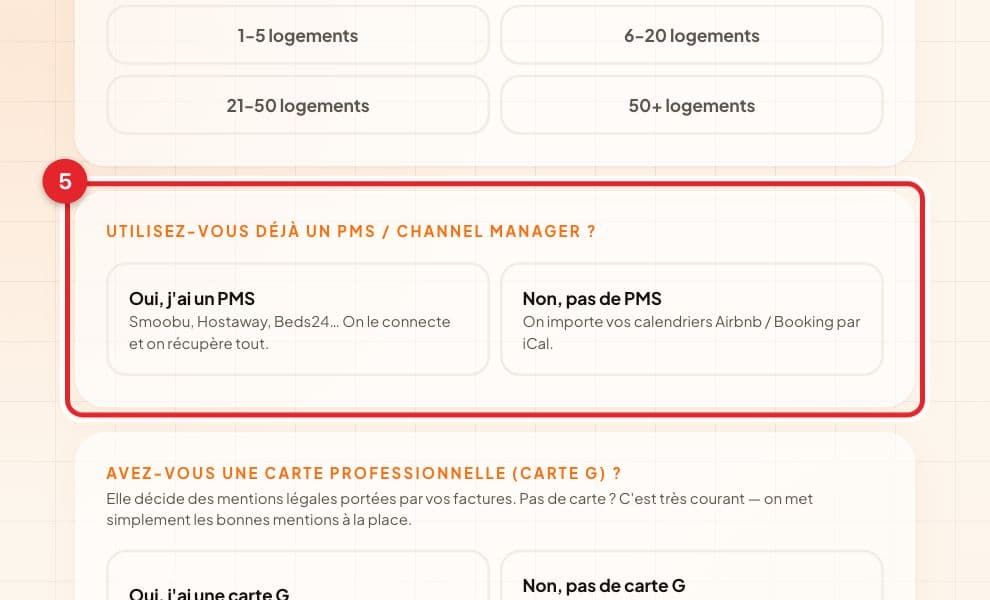
Étape 5 : Dites si vous utilisez déjà un logiciel de réservations (on dit aussi « PMS »).
Un PMS, c'est un logiciel où arrivent déjà vos réservations, comme Smoobu, Hostaway ou Beds24. Choisissez « Oui, j'ai un PMS » si c'est votre cas : Hostiaa s'y branchera. Sinon, choisissez « Non, pas de PMS » : Hostiaa récupérera vos calendriers Airbnb et Booking.
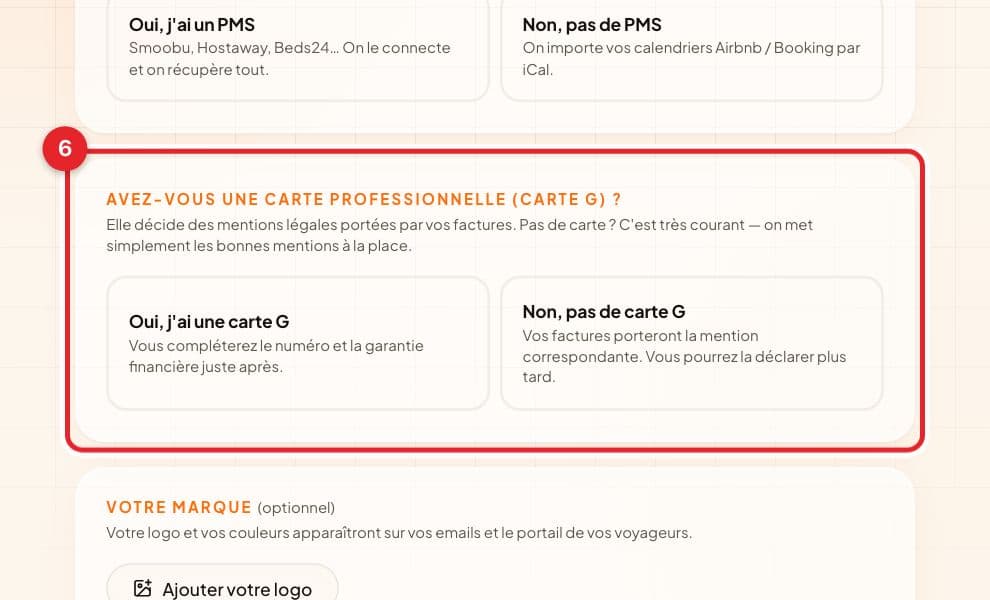
Étape 6 : Dites si vous avez une carte professionnelle (carte G).
C'est la carte d'agent immobilier. Elle change les mentions écrites sur vos factures. Vous n'en avez pas ? C'est très courant : choisissez « Non, pas de carte G ». Vous pourrez la déclarer plus tard.
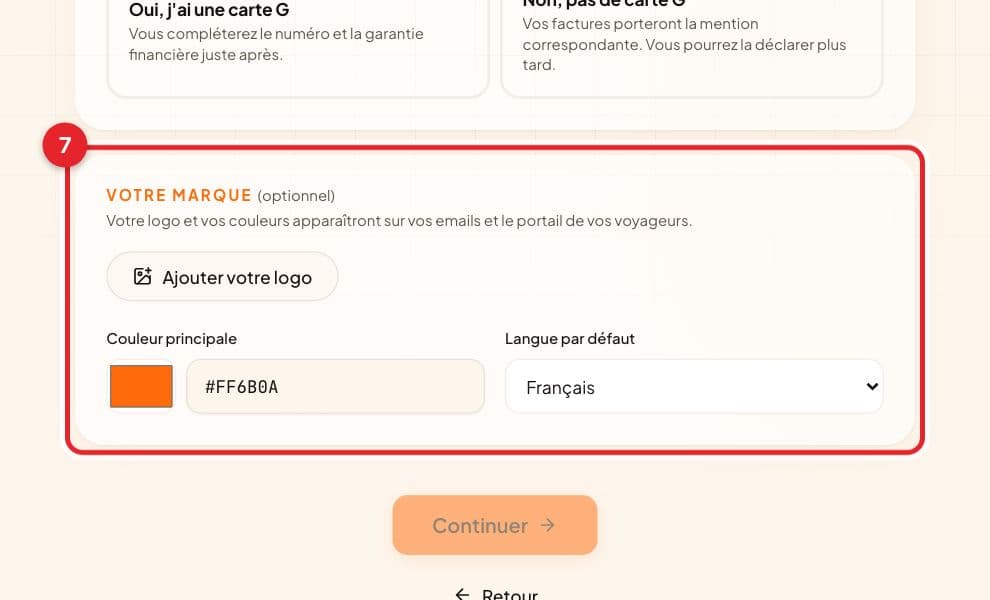
Étape 7 : Si vous voulez, ajoutez votre logo et choisissez votre couleur.
C'est facultatif. Votre logo et votre couleur apparaîtront sur vos e-mails et sur la page de vos voyageurs. Vous pouvez passer cette partie et le faire plus tard.
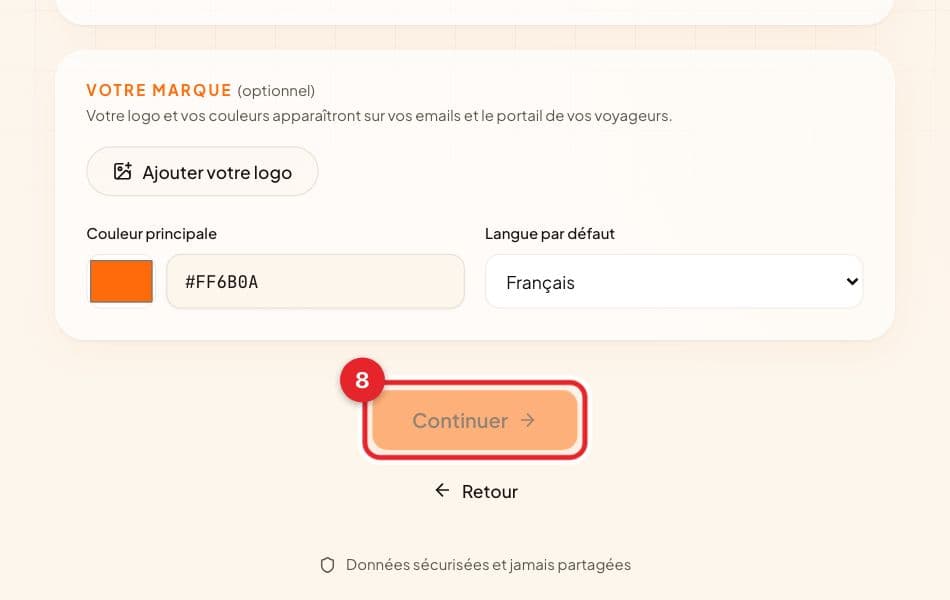
Étape 8 : Cliquez sur « Continuer ».
Le bouton reste gris tant que le nom de la conciergerie et la réponse sur la carte G ne sont pas remplis.
Étape 9 : Sur l'écran « Activez vos paiements », cliquez sur « Activer mes paiements », ou sur « Configurer plus tard ».
Les paiements servent à encaisser vos réservations directes et vos cautions, sur votre propre compte bancaire, sans commission Hostiaa. Vous pouvez très bien le faire plus tard : votre espace est déjà prêt.
Étape 10 : C'est prêt : Hostiaa vous emmène vers la page qui récupère vos réservations.
Avec un logiciel de réservations, vous arrivez sur la liste des logiciels à connecter. Sans, vous arrivez sur l'import de vos calendriers Airbnb et Booking.
Ça ne marche pas ?
Trouvez ce que vous voyez à l'écran, puis suivez les étapes.
Le bouton « Continuer » reste gris.
- Sur le premier écran : cliquez sur une case (par exemple « Conciergerie »).
- Sur le deuxième écran : écrivez le nom de votre conciergerie, puis répondez à la question sur la carte G (« Oui » ou « Non »).
« Impossible de créer l'organisation. Réessayez. »
- Attendez une minute, puis cliquez de nouveau sur « Continuer ».
- Si le message revient, écrivez-nous en recopiant ce message : nous débloquons votre espace.
« Impossible de finaliser l'onboarding. Contactez le support. »
- Votre espace est peut-être créé à moitié : ne recommencez pas l'inscription.
- Écrivez-nous depuis la page Contact avec l'adresse e-mail de votre compte : nous terminons la configuration pour vous.
Je me suis trompé de type d'activité.
- Avant d'avoir cliqué sur « Continuer » du deuxième écran : cliquez sur « Retour » et choisissez la bonne case.
- Après : écrivez-nous depuis la page Contact, nous changeons le type de votre espace.
À lire ensuite
Vérifié sur l'application le 5 novembre 2026.