
Suivre une tâche : étapes, photos, commentaires
Ouvrez une tâche pour la faire avancer : son état, une liste d'étapes, les photos avant et après, et les échanges avec l'équipe.
Les étapes
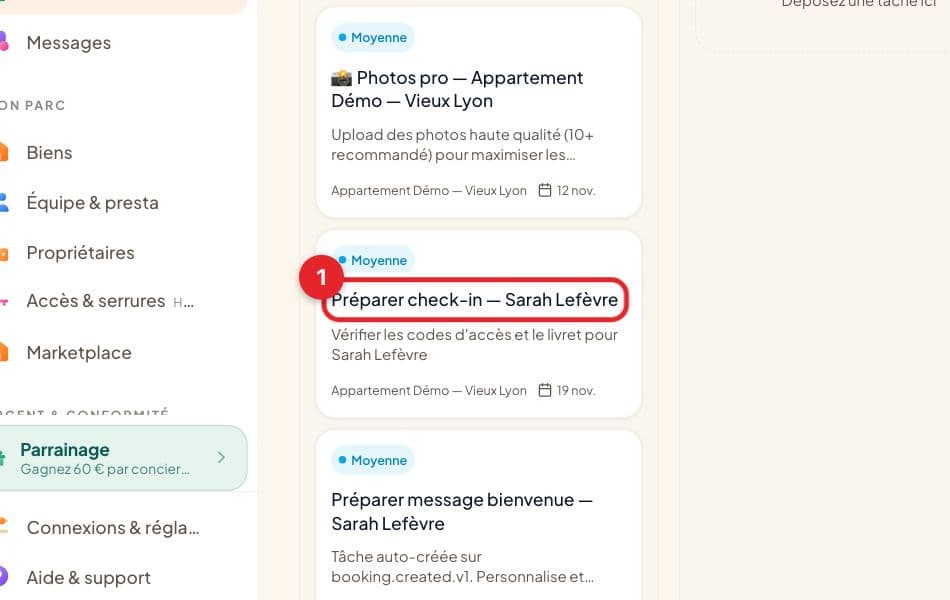
Étape 1 : Cliquez sur une tâche pour l'ouvrir.
Elle s'ouvre sur le côté, sans quitter la liste.
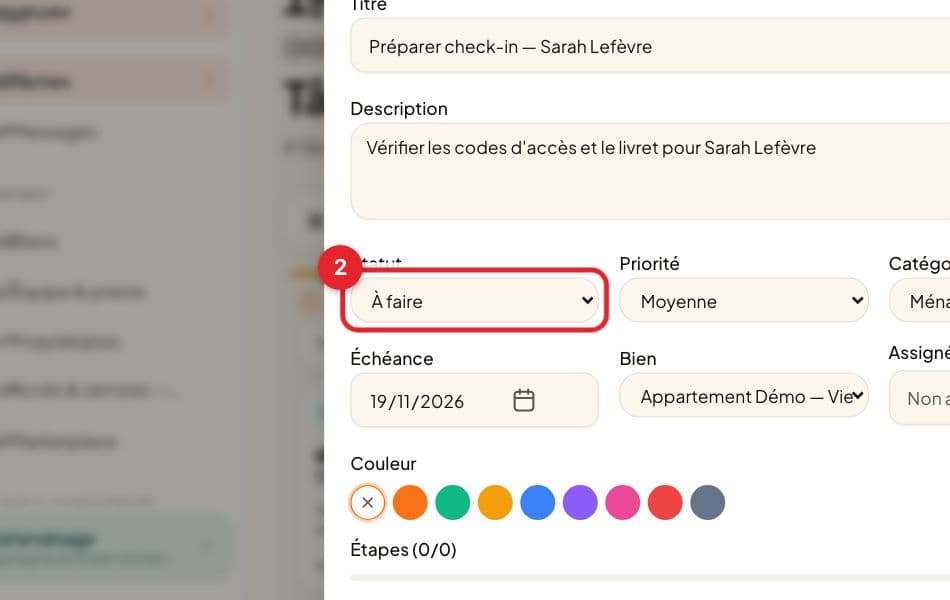
Étape 2 : Changez son état : « À faire », « En cours », « Terminée » ou « Annulée ».
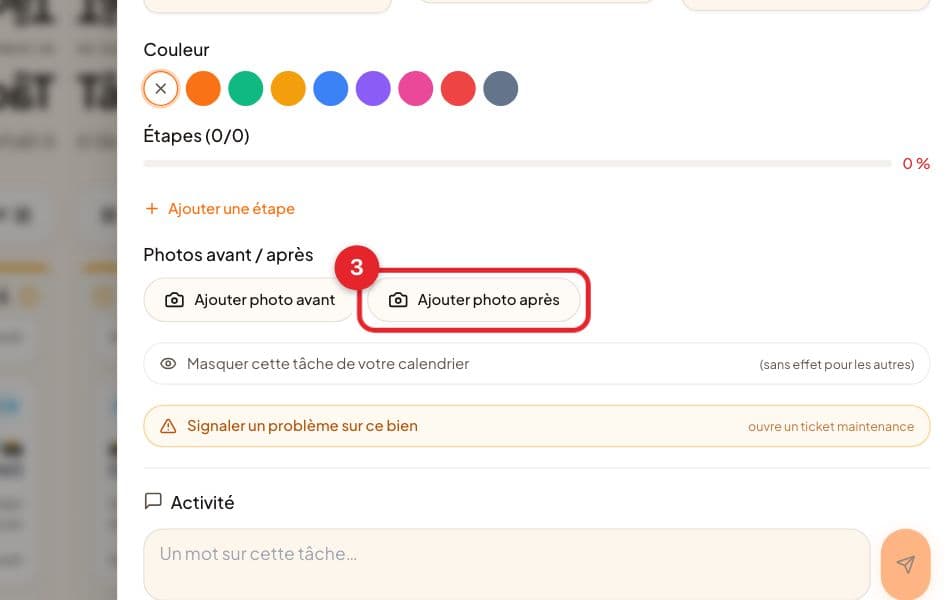
Étape 3 : Ajoutez des étapes à cocher, et des photos avant et après.
Les photos prouvent le travail fait : pratique en cas de réclamation d'un voyageur.
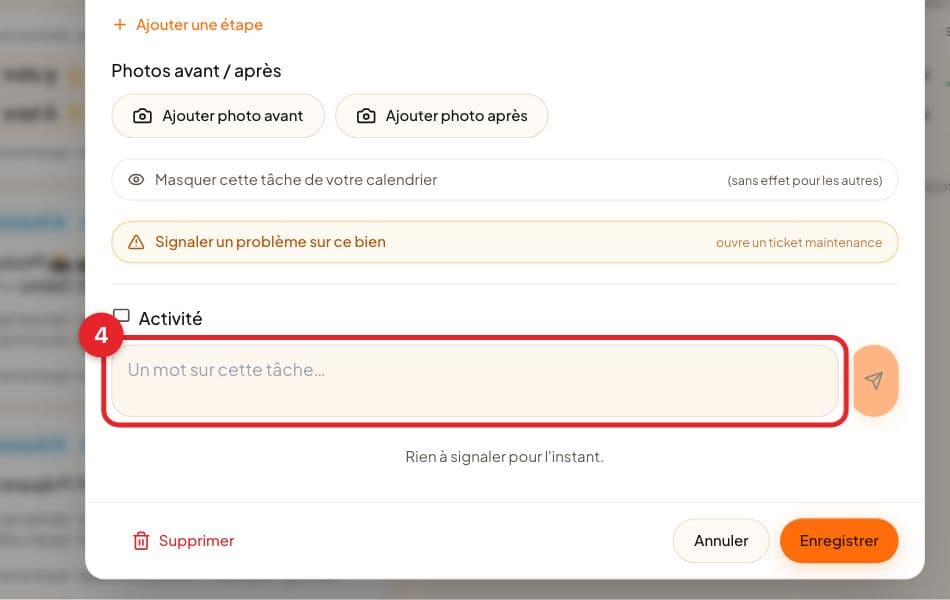
Étape 4 : Écrivez un commentaire pour l'équipe, puis envoyez-le.
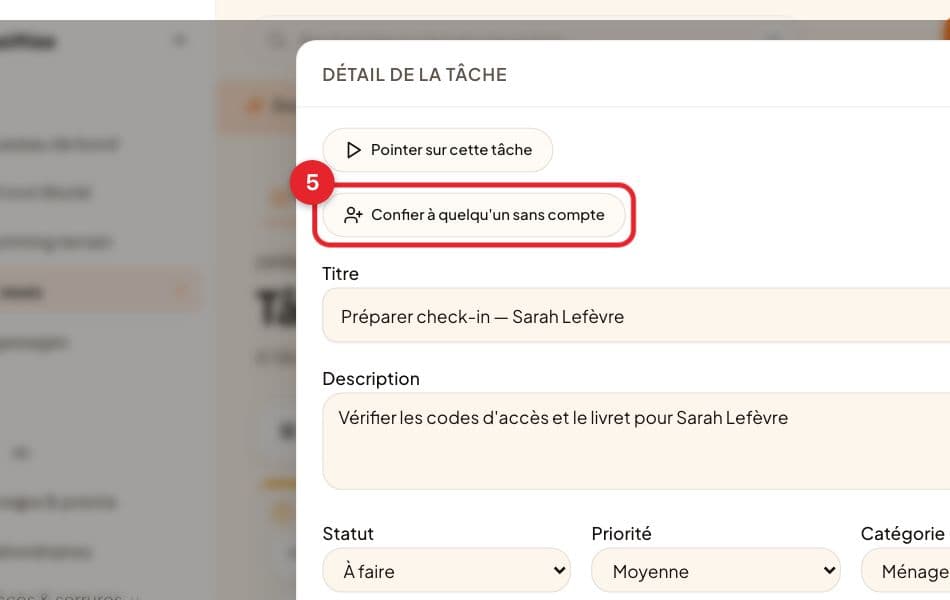
Étape 5 : La personne n'a pas de compte Hostiaa ? Cliquez sur « Confier à quelqu'un sans compte » et notez son nom et son téléphone.
La tâche n'apparaît plus « Non assignée » dans le planning. Rien ne lui est envoyé : c'est vous qui l'appelez.
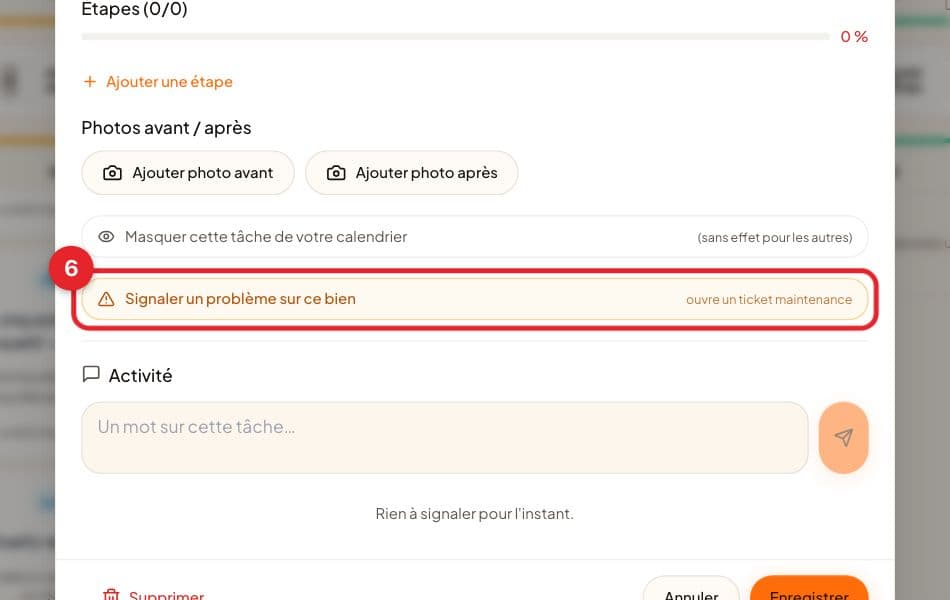
Étape 6 : Un problème sur place ? Cliquez sur « Signaler un problème sur ce bien » : un ticket de maintenance s'ouvre.
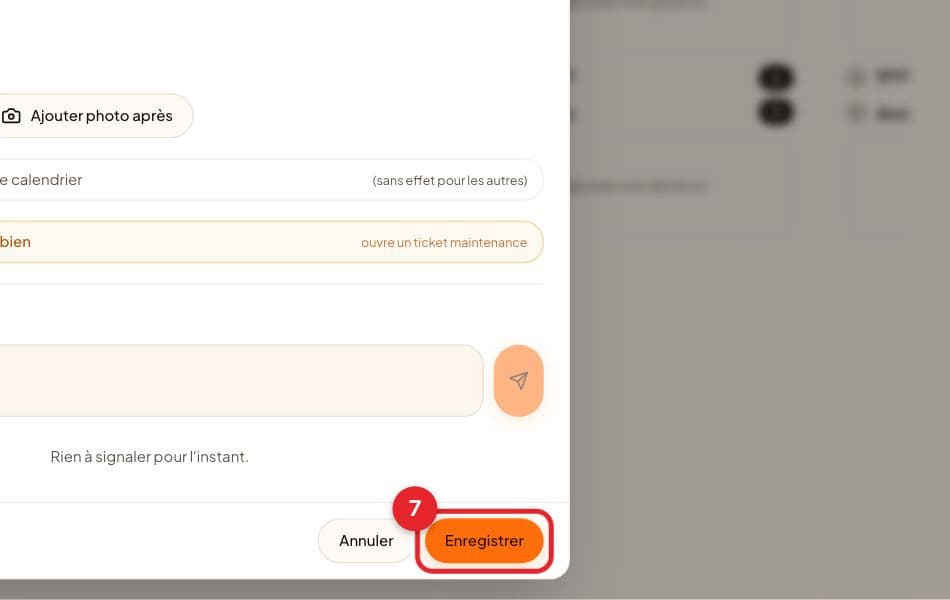
Étape 7 : Cliquez sur « Enregistrer ».
Ça ne marche pas ?
Trouvez ce que vous voyez à l'écran, puis suivez les étapes.
« Modification refusée : cette tâche ne vous est pas ouverte en écriture. »
- Vous pouvez voir cette tâche mais pas la modifier. Demandez au gérant du compte, ou à la personne à qui elle est assignée.
À lire ensuite
Vérifié sur l'application le 5 novembre 2026.