
 hostiaa
Découvrir My Mini World : tous vos logements en direct
My Mini World montre l'état de chaque logement en ce moment (libre, occupé, arrivée, ménage, alerte), en liste, sur une carte ou en ville 3D.
Les étapes
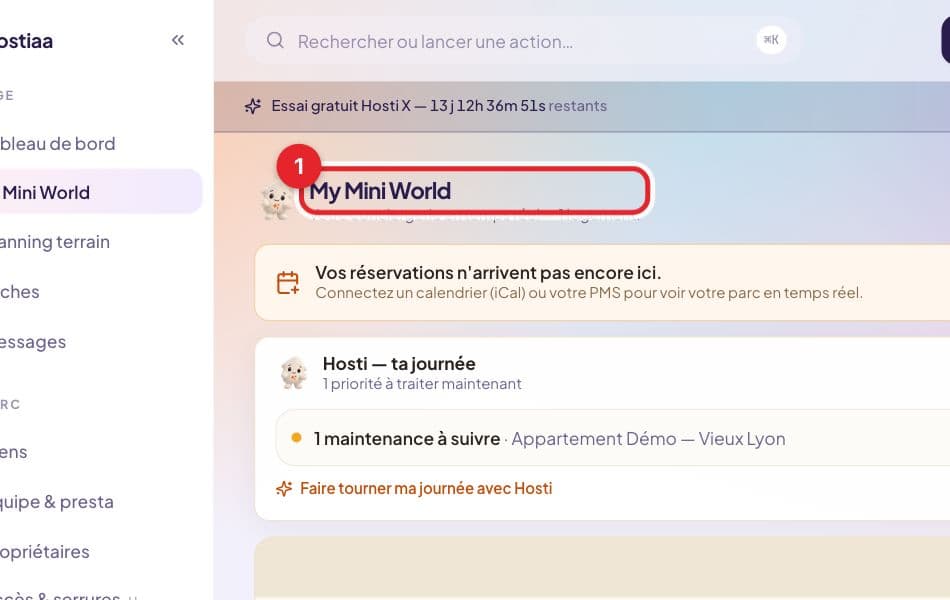
Étape 1 : Dans le menu de gauche, cliquez sur « My Mini World ».
À la première visite, un petit guide s'ouvre. Cliquez sur « C'est parti » pour le fermer.
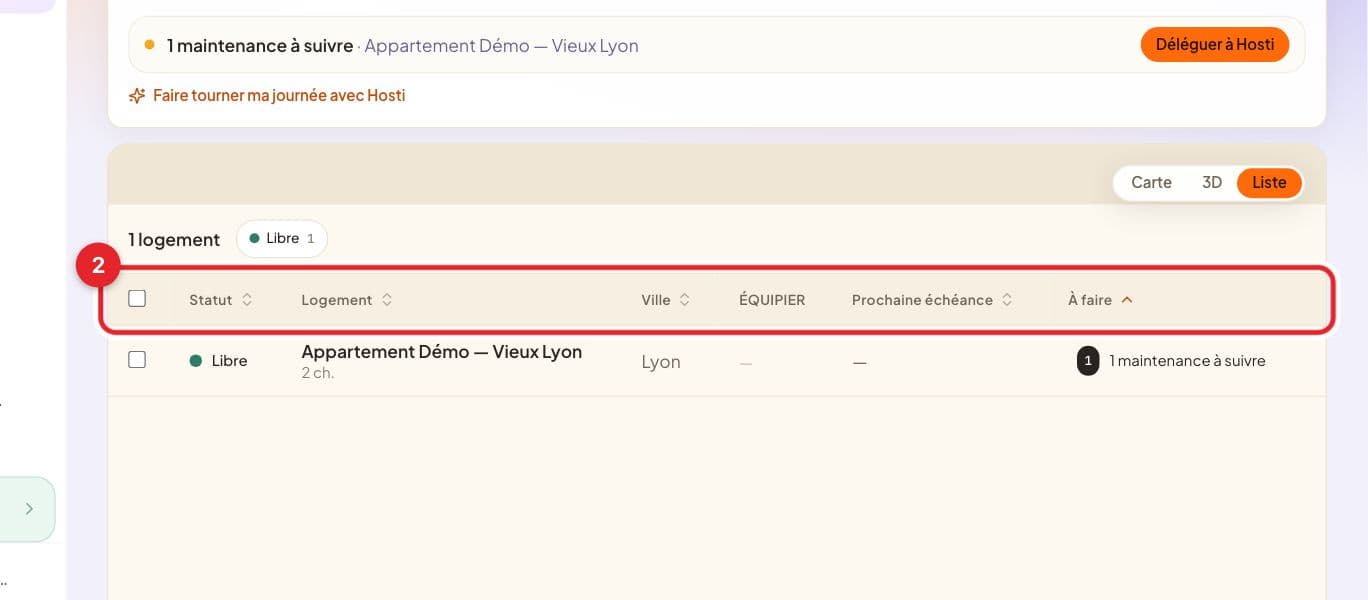
Étape 2 : La « Liste » montre chaque logement avec son état, son équipier, sa prochaine échéance et ce qu'il reste à faire. Le plus urgent est en haut.
Cliquez sur un titre de colonne pour trier autrement.
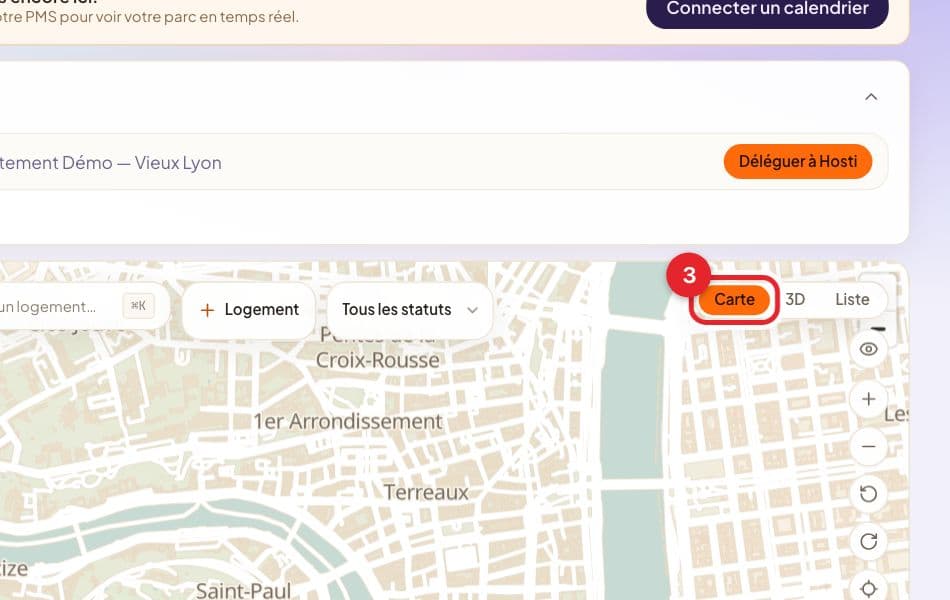
Étape 3 : En haut à droite, choisissez la vue : « Carte » pour voir vos logements sur un plan, « 3D » pour les voir en petite ville.
Hostiaa retient la vue que vous avez choisie pour la prochaine fois.
Étape 4 : La couleur de chaque logement dit son état : libre, occupé, arrivée ou départ aujourd'hui, check-in en cours, ménage en cours, alerte.
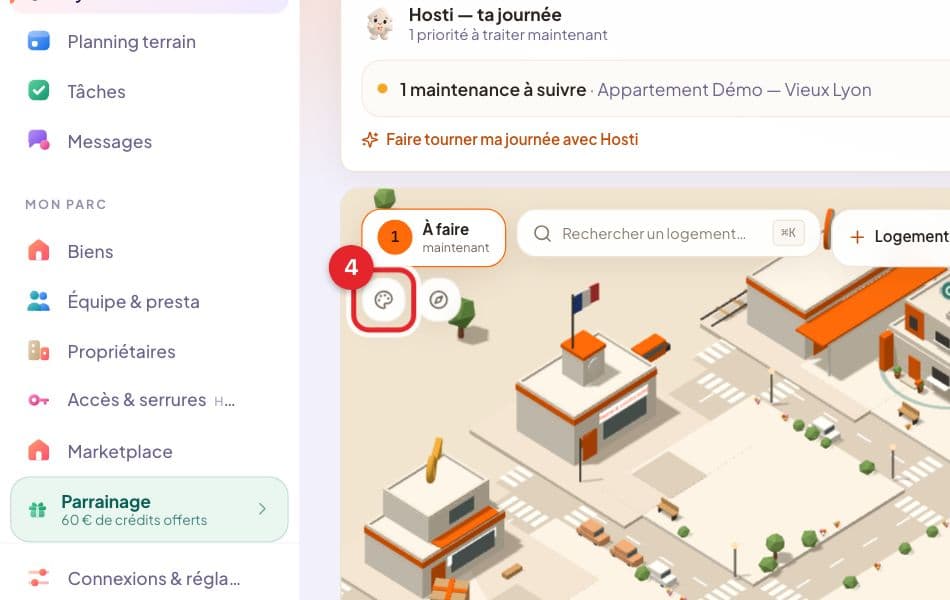
Sur la carte et en 3D, le bouton palette en haut à gauche ouvre la légende. Le menu « Tous les statuts » n'affiche qu'un état à la fois.
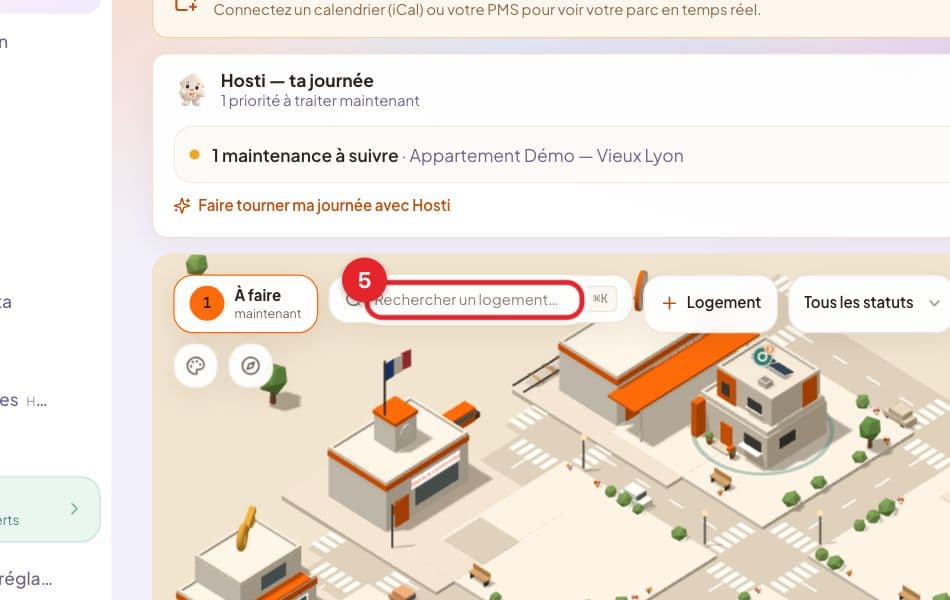
Étape 5 : Sur la carte et en 3D, « À faire » liste ce qui demande votre attention maintenant, et la recherche retrouve un logement par son nom.
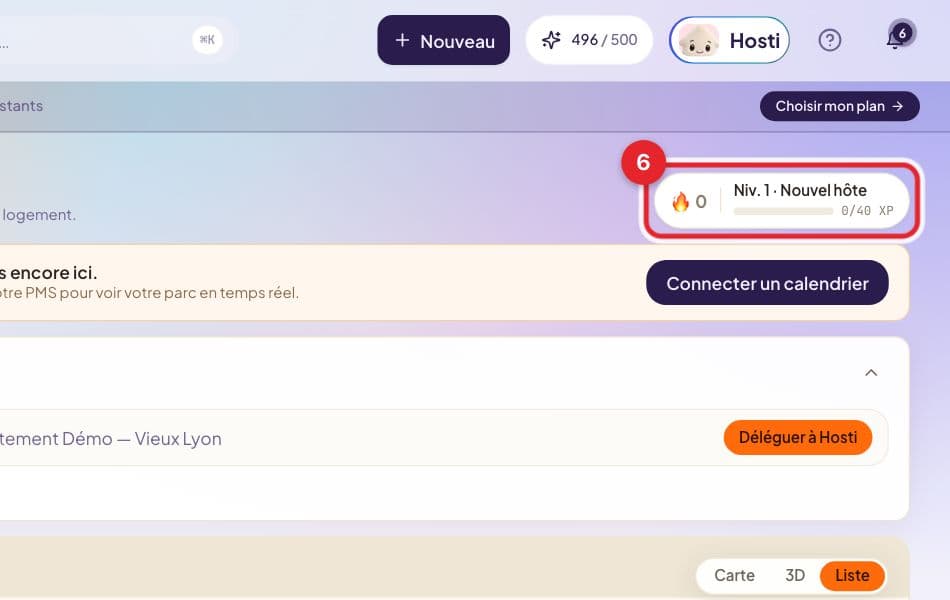
Étape 6 : En haut à droite de la page, votre niveau grimpe quand vous terminez des tâches, validez des ménages ou envoyez des check-ins. Cliquez dessus pour voir ce qui rapporte des points.
Ça ne marche pas ?
Trouvez ce que vous voyez à l'écran, puis suivez les étapes.
Tous mes logements sont « Libre », alors que j'ai des voyageurs.
- Vos réservations n'arrivent pas encore dans Hostiaa. Cliquez sur « Connecter un calendrier » dans le bandeau orange, et collez le lien iCal de votre plateforme.
Sur mon téléphone, je ne vois ni la carte ni la 3D.
- Sur un petit écran, My Mini World s'affiche en liste uniquement, pour rester lisible.
Un logement est placé au mauvais endroit sur la carte.
- Vérifiez son adresse dans sa fiche (« Biens »). La carte le place d'après cette adresse.
À lire ensuite
Vérifié sur l'application le 5 novembre 2026.